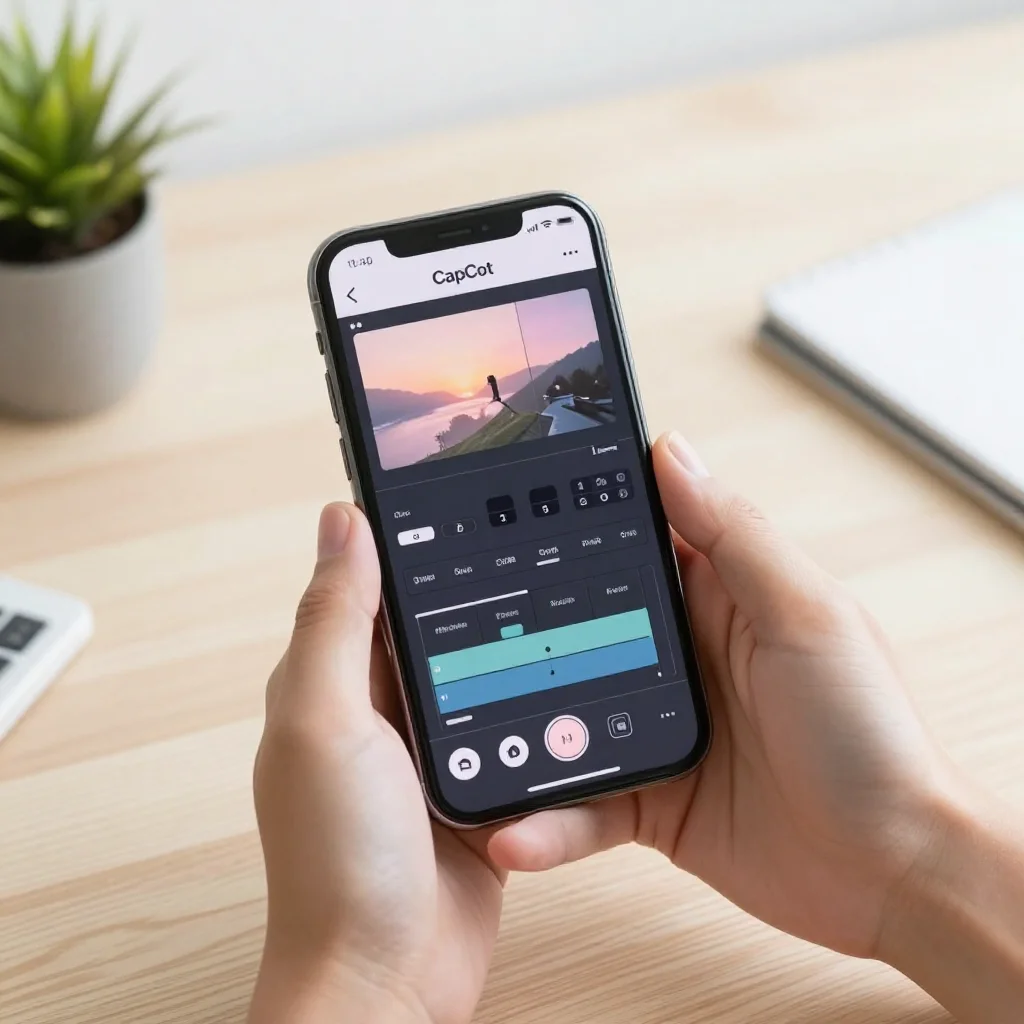
Siapa sih yang nggak pengen punya video keren dan aesthetic di media sosial? Entah itu buat Instagram Reels, TikTok, atau bahkan YouTube Shorts, video dengan sentuhan aesthetic selalu berhasil menarik perhatian. Nah, buat kamu para pemula yang penasaran gimana sih cara bikin video aesthetic tanpa ribet, kamu datang ke tempat yang tepat! Kali ini, Kompunesia.com bakal pandu kamu lewat tutorial CapCut aesthetic yang super gampang dipraktikkan, dijamin bikin video kamu makin kece. Yuk, siap-siap jadi editor handal!
CapCut itu memang aplikasi edit video mobile yang lagi hits banget. Selain gratis, fitur-fiturnya juga lengkap dan gampang banget dipelajari, bahkan sama yang baru pertama kali megang aplikasi edit video sekalipun. Jadi, nggak perlu takut pusing, ya! Kita akan bahas dari nol sampai videomu siap diunggah.
Daftar Isi
Pentingnya Video Aesthetic di Era Digital
Di zaman serba digital ini, visual itu penting banget, lho. Video aesthetic bukan cuma soal tampilan yang indah, tapi juga bisa menyampaikan pesan, mood, atau bahkan identitas personal kamu dengan lebih kuat. Pikirin deh, kamu pasti lebih suka nonton video yang gambarnya bersih, warnanya pas, dan musiknya mendukung, kan? Nah, itulah kekuatan video aesthetic!
Apa Itu Video Aesthetic?
Secara sederhana, video aesthetic adalah video yang memiliki daya tarik visual yang kuat, seringkali dengan sentuhan artistik atau gaya tertentu. Ciri-cirinya bisa beragam, mulai dari penggunaan palet warna yang konsisten, pencahayaan yang dramatis atau lembut, komposisi gambar yang indah, hingga pemilihan musik yang mendukung suasana hati tertentu. Nggak ada aturan baku, sih, tapi intinya bikin mata betah melihat dan hati ikut merasakan.
related article: 2 Cara Logout Gmail di HP dengan Cepat
Persiapan Sebelum Memulai Editing di CapCut
Sebelum kita terjun langsung ke aplikasi CapCut, ada beberapa hal yang perlu kamu siapkan nih:
- Unduh Aplikasi CapCut: Pastikan kamu sudah punya aplikasi CapCut di smartphone kamu. Kalau belum, langsung aja unduh gratis di App Store (iOS) atau Google Play Store (Android).
- Siapkan Materi Video/Foto: Kumpulin dulu semua video klip atau foto yang mau kamu edit. Pastikan kualitasnya lumayan bagus, ya. Video yang aesthetic itu biasanya dimulai dari kualitas rekaman yang udah oke duluan.
- Tentukan Konsep atau Tema: Pikirin deh, kamu mau video kamu punya vibe seperti apa? Vintage? Minimalis? Glamor? Menentukan konsep dari awal bisa bantu kamu memilih filter, musik, dan efek yang pas.
- Cari Inspirasi: Nggak ada salahnya lho mencari inspirasi dari video-video aesthetic lain di TikTok, Instagram, atau Pinterest. Bukan buat ditiru plek-ketiplek, tapi buat memicu ide kreatif kamu.
related article: Inilah Cara Mengembalikan Video Yang Terhapus Permanen Di Hp Tanpa Aplikasi
Memahami Unsur-Unsur Video Aesthetic
Sebelum mulai edit video aesthetic CapCut, ada baiknya kita pahami dulu apa saja sih elemen penting yang bikin sebuah video jadi ‘aesthetic’. Ini bukan cuma soal pakai filter bagus aja, tapi lebih dari itu.
1. Pencahayaan (Lighting)
Pencahayaan adalah kunci utama. Video yang terang dan punya cahaya yang pas pasti lebih enak dilihat. Coba manfaatkan cahaya alami (dari jendela atau di luar ruangan) karena hasilnya seringkali lebih lembut dan natural. Hindari pencahayaan yang terlalu keras atau bayangan yang kurang estetik.
2. Komposisi (Composition)
Komposisi itu tata letak objek di dalam frame videomu. Coba terapkan aturan sepertiga (rule of thirds) atau cari sudut pandang yang unik. Jangan takut bereksperimen dengan framing, misalnya mengambil gambar dari sudut rendah atau tinggi.
3. Palet Warna (Color Palette)
Warna punya kekuatan besar untuk menciptakan mood. Video aesthetic seringkali punya palet warna yang harmonis dan konsisten. Misalnya, dominasi warna-warna pastel untuk kesan lembut, atau warna hangat untuk nuansa vintage. Di CapCut, kamu bisa banget atur ini pakai fitur filter dan penyesuaian.
4. Gerakan Kamera yang Halus
Gerakan kamera yang stabil dan halus itu penting banget. Hindari goyangan yang berlebihan. Kalau kamu nggak punya gimbal, coba gunakan tangan dengan stabil atau manfaatkan fitur stabilisasi di CapCut.
5. Musik dan Suara
Musik adalah nyawa video aesthetic. Pilihlah musik yang sesuai dengan mood yang ingin kamu sampaikan. Musik yang menenangkan untuk video vlog sehari-hari, atau musik yang upbeat untuk video liburan. Jangan lupakan juga efek suara kecil yang bisa menambah detail.
related article: Cara Membuat Video Blur di Capcut
Langkah Demi Langkah: Tutorial Membuat Video Aesthetic di CapCut
Oke, sekarang kita masuk ke bagian intinya. Siap-siap buka aplikasi CapCut kamu, ya!
Langkah 1: Mulai Proyek Baru dan Impor Media
Pertama-tama, buka aplikasi CapCut. Kamu akan melihat tampilan utama. Untuk memulai, ketuk tombol “Proyek Baru” (atau “New Project”) yang besar.
- Setelah itu, CapCut akan mengarahkan kamu ke galeri ponselmu. Pilih semua klip video dan foto yang ingin kamu masukkan ke dalam proyek ini.
- Setelah memilih, ketuk tombol “Tambah” (atau “Add”) di pojok kanan bawah. Semua media yang kamu pilih akan langsung masuk ke dalam timeline editing.
Langkah 2: Pahami Antarmuka Dasar CapCut
Sebelum terlalu jauh, yuk kenalan dulu sama layout CapCut:
- Preview Window: Bagian paling atas yang menampilkan hasil editanmu secara real-time.
- Timeline: Bagian bawah tempat semua klip video dan foto kamu tersusun. Di sinilah kamu akan melakukan sebagian besar pekerjaan editing.
- Toolbar: Di bawah timeline, ada berbagai ikon fitur seperti “Edit”, “Audio”, “Teks”, “Efek”, “Filter”, dll. Ini alat tempur utama kamu!
Langkah 3: Dasar-Dasar Editing: Memotong Klip dan Mengatur Urutan
Ini adalah langkah fundamental dalam trik edit CapCut. Rapikan video kamu biar lebih fokus ke poin utamanya.
- Memotong Klip (Split): Ketuk klip video di timeline yang ingin kamu potong. Akan muncul bingkai putih di sekelilingnya. Geser garis putih (playhead) ke bagian yang ingin kamu potong, lalu ketuk ikon “Split” (atau “Bagi”) di toolbar bawah. Bagian yang nggak kamu butuhkan bisa dihapus dengan mengetuknya lalu pilih “Hapus”.
- Mengatur Urutan: Untuk mengubah urutan klip, tekan dan tahan klip di timeline, lalu geser ke posisi yang kamu inginkan. Atur agar alur ceritanya mengalir dengan baik.
- Mempercepat/Memperlambat (Speed): Ketuk klip yang ingin diatur kecepatannya, lalu pilih fitur “Kecepatan”. Kamu bisa pilih “Normal” untuk mengatur kecepatan manual (misalnya 0.5x untuk slow motion atau 2x untuk fast motion) atau “Kurva” untuk efek speed ramp yang lebih dinamis.
Langkah 4: Menambahkan Musik Latar: Kunci Utama Vibe Aesthetic
Musik itu nyawa banget buat video aesthetic!
- Di toolbar bawah, ketuk “Audio”, lalu pilih “Suara”.
- Kamu bisa pilih musik dari koleksi CapCut yang sudah tersedia (ada banyak pilihan musik aesthetic lho!), atau kalau mau pakai lagu dari ponselmu, pilih “Suara Anda” atau ikon folder di pojok kanan atas untuk impor dari perangkat.
- Setelah musik terpilih, kamu bisa mengatur volume musik agar tidak terlalu keras atau terlalu pelan. Pastikan pas dengan video kamu. Kamu juga bisa memotong musik agar sesuai dengan durasi video.
Langkah 5: Aplikasi Filter & Penyesuaian Warna (Color Grading)
Ini bagian yang paling seru buat bikin video kamu makin aesthetic! Di sini kamu bisa main-main sama warna.
- Di toolbar bawah, pilih “Filter”. CapCut punya banyak banget pilihan filter yang siap pakai, mulai dari yang hangat, dingin, vintage, sampai monokrom. Coba satu per satu dan lihat mana yang paling cocok dengan mood video kamu.
- Selain filter, kamu juga bisa melakukan penyesuaian manual yang lebih detail. Ketuk “Sesuaikan”. Di sini kamu bisa mengatur:
- Kecerahan (Brightness): Untuk mengatur gelap terang video.
- Kontras (Contrast): Untuk mempertajam perbedaan antara area terang dan gelap.
- Saturasi (Saturation): Untuk mengatur intensitas warna. Naikkan sedikit untuk warna yang lebih ‘keluar’, turunkan untuk kesan fade atau vintage.
- Ketajaman (Sharpen): Untuk membuat detail video lebih jelas.
- Sorotan (Highlight) & Bayangan (Shadow): Mengatur terang area terang dan gelap area gelap secara terpisah.
- Suhu (Temperature) & Corak (Tint): Mengatur nuansa hangat atau dingin pada warna, serta memberikan sentuhan warna hijau/magenta.
- Rona (Hue): Mengubah warna tertentu (misalnya dari hijau ke biru).
- Pudar (Fade): Memberikan efek pudar pada video.
- Vignette: Memberikan efek gelap di pinggir frame, bisa bikin fokus ke tengah.
- HSL (Hue, Saturation, Luminance): Ini fitur advance! Kamu bisa atur warna tertentu secara spesifik. Misalnya, hanya ingin mengubah warna merah saja tanpa mempengaruhi warna lain.
Mainkan semua pengaturan ini sampai kamu menemukan kombinasi yang pas untuk gaya aesthetic yang kamu inginkan. Kuncinya, jangan berlebihan ya!
Langkah 6: Memakai Efek Video Kekinian
Nggak cuma filter aja, CapCut juga punya segudang efek yang bisa kamu manfaatkan buat bikin video makin estetis. Misalnya, kamu bisa pakai efek glitch biar kelihatan artsy, atau efek light leak untuk sentuhan vintage yang manis. Kalau kamu mau video kamu punya nuansa dreamy atau fokus ke objek tertentu, mungkin kamu tertarik untuk tahu Cara Membuat Video Blur di Capcut. Ini bisa banget nambah dimensi visual ke videomu, lho! Tinggal pilih di menu “Efek” lalu “Efek Video” atau “Efek Tubuh”, dan terapkan di bagian yang kamu mau.
Langkah 7: Transisi Halus dan Tidak Mengganggu
Transisi itu jembatan antar klip video. Pilih transisi yang halus dan nggak terlalu mencolok biar videomu tetap aesthetic dan nggak norak. Caranya:
- Ketuk ikon kotak putih kecil di antara dua klip video di timeline.
- Pilih transisi yang kamu suka. CapCut punya banyak pilihan, dari yang dasar sampai yang unik. Untuk video aesthetic, coba pilih transisi seperti “Mix”, “Fade Out”, “Overlay”, atau “Slide” yang lembut.
- Atur durasi transisi agar tidak terlalu cepat atau lambat.
Langkah 8: Menambahkan Teks & Stiker Aesthetic
Teks bisa menambah informasi atau memberikan sentuhan gaya pada videomu.
- Ketuk “Teks” di toolbar. Kamu bisa ketik tulisan yang kamu mau.
- Pilih “Gaya” untuk mengubah font, warna, dan ukuran teks. CapCut punya banyak pilihan font aesthetic yang bisa kamu pakai.
- Tambahkan “Efek Teks” atau “Animasi Teks” untuk membuatnya lebih hidup.
- Sama halnya dengan stiker, kamu bisa ketuk “Stiker” di toolbar dan pilih stiker lucu atau aesthetic yang sesuai dengan konsep videomu.
Langkah 9: Overlay untuk Nuansa Lebih
Fitur overlay bisa kamu pakai buat nambahin tekstur atau elemen visual lain di atas video utamamu. Misalnya, kamu bisa pakai overlay grain untuk efek film analog, atau overlay cahaya (light leak) untuk nuansa vintage yang kuat.
- Ketuk “Overlay” di toolbar, lalu “Tambah Overlay”.
- Pilih video atau gambar overlay yang kamu punya.
- Atur blending mode (misalnya “Filter” atau “Overlay”) di menu “Gabungan” untuk menyatukan overlay dengan video utamamu secara estetik.
Langkah 10: Sound Effect Pendukung
Selain musik, sound effect kecil juga bisa bikin video makin hidup. Misalnya, suara jepretan kamera, suara air, atau suara notifikasi. Pastikan nggak berlebihan dan mendukung suasana video kamu.
- Masuk ke menu “Audio”, lalu pilih “Efek”. Ada banyak kategori efek suara yang bisa kamu jelajahi.
- Pilih efek suara yang relevan dan tempatkan di timeline sesuai momen yang pas.
Langkah 11: Ekspor Video Kamu!
Kalau semua sudah oke, saatnya video aesthetic kamu siap dipamerkan!
- Di pojok kanan atas layar, kamu akan melihat ikon resolusi (biasanya “1080p” atau “720p”). Ketuk itu untuk mengatur kualitas ekspor. Untuk kualitas terbaik, pilih resolusi “1080p” atau bahkan “4K” jika perangkat kamu mendukung, dan “Frame Rate” 30fps atau 60fps.
- Setelah itu, ketuk tombol “Ekspor” (ikon panah ke atas) di pojok kanan atas.
- Tunggu sampai proses ekspor selesai. Jangan tutup aplikasi CapCut atau kunci layar ponselmu selama proses ini, ya.
- Setelah selesai, kamu bisa langsung membagikan video kamu ke media sosial favoritmu atau menyimpannya di galeri ponsel.
related article: Samsung Galaxy A34 5G
Tips Tambahan untuk Video Aesthetic Tingkat Lanjut di CapCut
Mau video kamu lebih lagi? Coba deh beberapa tips CapCut pemula yang lebih advance ini:
- Keyframe Animation: Fitur keyframe ini buat kamu yang mau bikin animasi gerakan custom, lho. Misalnya, mau teks muncul perlahan atau objek bergerak dari satu posisi ke posisi lain. Caranya, atur posisi atau properti di satu titik waktu (keyframe), lalu geser timeline dan atur lagi propertinya di titik waktu lain. CapCut otomatis akan membuat animasi di antaranya.
- Green Screen (Chroma Key): Kalau kamu punya video dengan latar belakang hijau atau biru, kamu bisa pakai fitur “Kunci Chroma” (Chroma Key) buat menghapus latar belakang itu dan menggantinya dengan video atau gambar lain. Ini cocok banget buat efek-efek visual yang kreatif.
- Stabilisasi Video: Punya footage yang goyang? Jangan khawatir! CapCut punya fitur stabilisasi yang bisa bikin videomu lebih mulus. Ketuk klip yang goyang, pilih “Stabilkan” di menu “Edit”, lalu biarkan CapCut bekerja.
- Masking: Fitur “Masker” memungkinkan kamu membuat area tertentu dari klip video terlihat atau tersembunyi. Kamu bisa menciptakan efek keren seperti memunculkan objek di balik bentuk tertentu atau efek split screen yang stylish.
related article: [Update] Cara Ganti Password Gmail dengan Cepat
Maksimalkan Kreativitasmu: Sumber Inspirasi dan Resource Tambahan
Mencari inspirasi itu penting banget biar ide nggak buntu. Kamu bisa coba:
- TikTok & Instagram Explore: Kedua platform ini gudangnya video aesthetic. Perhatikan tren apa yang sedang naik, filter apa yang sering dipakai, atau jenis musik apa yang lagi populer.
- Pinterest & YouTube: Cari tutorial atau ide “aesthetic video ideas” di sana. Banyak kreator yang membagikan tips dan trik mereka.
- Kompunesia.com: Jangan lupa kunjungi terus Kompunesia.com untuk berbagai tutorial CapCut aesthetic dan tips teknologi lainnya yang bisa membantu kamu mengasah skill editingmu!
Kesalahan Umum Pemula Saat Membuat Video Aesthetic di CapCut
Nggak jarang pemula melakukan beberapa kesalahan. Yuk, hindari ini:
- Terlalu Banyak Efek: Jangan kalap pakai semua efek dan transisi yang ada ya! Video aesthetic itu cenderung minimalis dan fokus pada kualitas, bukan kuantantitas efek.
- Musik yang Nggak Pas: Pilih musik yang benar-benar mendukung mood video. Musik yang ramai di video tenang akan terasa aneh.
- Warna yang Nggak Konsisten: Usahakan palet warna tetap konsisten di seluruh klip. Beda warna di setiap klip bisa bikin video jadi terlihat berantakan.
- Kualitas Video Rendah: Usahakan rekam di kualitas terbaik yang bisa HP kamu lakukan. Editing sebagus apapun akan kesulitan kalau materi awalnya sudah jelek.
- Tidak Memperhatikan Detail: Hal-hal kecil seperti durasi transisi, penempatan teks, atau volume audio bisa sangat mempengaruhi kualitas keseluruhan video aesthetic kamu.
Penutup: Terus Berlatih dan Bereksperimen!
Nah, itu dia tutorial CapCut aesthetic yang super lengkap dari Kompunesia.com. Nggak susah kan ternyata? Kunci utama untuk bisa bikin video aesthetic yang keren itu adalah terus berlatih dan nggak takut bereksperimen. Coba fitur-fitur baru, mainkan warna, dan temukan gaya editing kamu sendiri. Semakin sering kamu edit, skill kamu pasti akan semakin terasah.
Ingat, video aesthetic itu bukan cuma soal teknis, tapi juga tentang bagaimana kamu bisa menyampaikan perasaan atau cerita melalui visual. Jadi, jangan ragu untuk berkreasi dan tunjukkan kepribadianmu lewat setiap video yang kamu buat. Selamat mencoba dan semoga video-video kamu jadi viral, ya!